English

Vodič

Sve što Talo Launcher radi, u kratkim člancima. Isti vodič je i u aplikaciji: Postavke ▸ O aplikaciji ▸ Vodič.

U vodiču za to još nema ništa. Probaj drugu riječ.

Snalaženje

Stranice, zadržavanje, uređivanje i poništavanje: osnova svega ostalog.

Stranice i Sve aplikacije

Povuci postrance između početnih zaslona. Nakon zadnjeg su Sve aplikacije: svaka aplikacija, od A do Ž, osobne i poslovne odvojeno.

  1. Povuci lijevo ili desno bilo gdje na stranici.
  2. Nastavi iza zadnje stranice za Sve aplikacije.
  3. Stisni prstima za dodavanje, uklanjanje ili premještanje stranica.

Zadrži aplikaciju

Zadrži aplikaciju i pusti bez pomicanja za njezin izbornik: prečaci, podaci o aplikaciji, kamo je još staviti i više. Pomakni prst dok držiš da je preneseš drugamo.

  1. Zadrži aplikaciju na početnom zaslonu, u Svim aplikacijama ili u pretrazi.
  2. Pusti za izbornik ili pomakni prst da je podigneš.
  3. Prenesi je na stranicu, u mapu ili grupu i pusti.

Uredi početni zaslon

Stisni prstima na stranici ili zadrži prazno mjesto za uređivanje: dodaj, pomakni, promijeni veličinu i ukloni widgete, dodaj stranice i svakoj daj pozadinu.

  1. Stisni dvama prstima ili zadrži pozadinu.
  2. Traka pri dnu dodaje widget ili stranicu.
  3. Dodirni Gotovo ili Natrag kad je sve po tvom.

Poništi gotovo sve

Uklonjen widget ili stranica, pospremanje, nova pozadina ili tema: traka nekoliko sekundi nudi Poništi, a vremeplov čuva početni zaslon kakav je bio svaki dan.

  1. Dodirni Poništi na traci koja se pojavi nakon promjene.
  2. Propušteno? Postavke ▸ Dijeljenje i kopije ▸ Vremeplov.

Pronađi bilo koju postavku

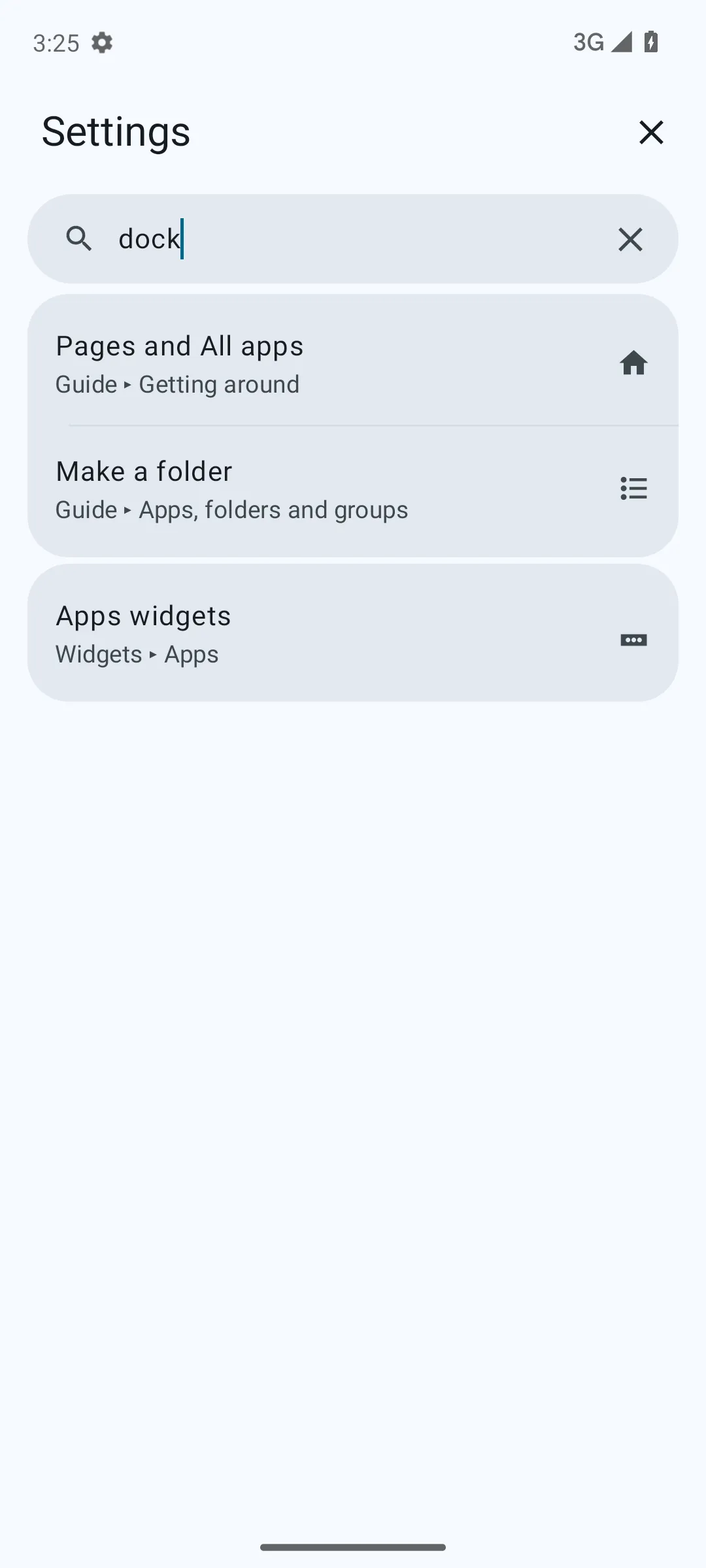
Postavke imaju stranicu za svako mjesto na mobitelu i svaku vrstu izgleda. Njihova pretraga pronalazi postavku po imenu ili drugoj riječi za nju i kaže gdje je.

  1. Dodirni zupčanik na kraju trake za pretraživanje ili otvori Talo postavke.
  2. Upiši u Pretraži postavke: „dock”, „ladica”, „tamni način”.
  3. Jednostavne postavke prikazuju ono što većina mijenja; Sve postavke prikazuju i ostalo.

Vodič, savjeti i novosti

Ovaj vodič objašnjava sve, a svaka stranica postavki ima ? koji otvara njezin članak. Nakon ažuriranja Postavke pokazuju novosti, a nekoliko jednokratnih savjeta pojavi se gdje pomažu.

  1. Postavke ▸ O aplikaciji ▸ Vodič ili ? na stranici postavki.
  2. Pretraži vodič s njegova vrha ili iz trake za pretraživanje na početnom zaslonu.
  3. Postavke ▸ O aplikaciji ▸ Što je novo navodi promjene zadnjih verzija.

U Talu: Postavke ▸ O aplikaciji

Početni zasloni i widgeti

Vlastiti widgeti i widgeti drugih aplikacija, raspoređeni, složeni i po mjeri.

Dodaj widget

Talo ima vlastite widgete, od onoga što svira do bilješki i navika, i može prikazati widget bilo koje druge aplikacije. Svaki ima vlastitu ploču postavki.

  1. Stisni prstima na stranici pa dodirni Dodaj widget.
  2. Odaberi Talov ili widget druge aplikacije s njezina popisa.
  3. Zadrži widget u načinu uređivanja i dodirni njegove postavke za ono što prikazuje.

Pomakni i promijeni veličinu widgeta

Zadrži widget i povuci ga: način uređivanja otvara se pod prstom. Spusti ga na drugi da ih zamijeniš, na rub da ga preneseš na sljedeću stranicu, a povuci rub za promjenu veličine. Dva ili tri stanu jedan uz drugi.

  1. Zadrži widget dok se ne podigne i povuci.
  2. Pusti ga iznad drugog widgeta da ih zamijeniš.
  3. Povuci njegov vrh, dno ili stranice da ga povećaš ili smanjiš.

Složi widgete

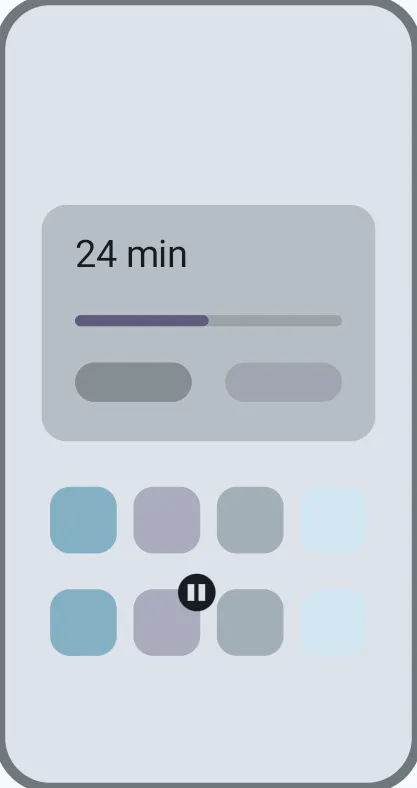
Hrpa drži nekoliko widgeta na jednom mjestu, Talove i one drugih aplikacija. Povuci gore-dolje po njoj ili uzduž njezinih točkica.
  1. Dodaj widget Hrpa u načinu uređivanja.

  2. U njegovim postavkama dodaj widgete koje treba držati i poredaj ih.
U Talu: Postavke ▸ Widgeti

Sat

Sat može imati kazaljke, brojke ili riječi, s datumom, sljedećim alarmom i aplikacijom za vrijeme po izboru. Na punjaču noću može postati prigušen noćni sat.

  1. Zadrži sat i otvori njegove postavke ili Postavke ▸ Widgeti ▸ Sat.
  2. Odaberi brojčanik, font i što prikazuje ispod vremena.
  3. Dodirni vrijeme za otvaranje aplikacije sata.

U Talu: Postavke ▸ Widgeti

Bilješke i popisi

Bilješka na početnom zaslonu, koliko god želiš: običan tekst, popis za označavanje ili Markdown s naslovima, poveznicama i zadacima za označiti.

  1. Dodaj widget Bilješka u načinu uređivanja i dodirni ga za pisanje.
  2. U njegovim postavkama pretvori ga u popis ili uključi Markdown.
  3. Iz trake za pretraživanje „note kupi mlijeko” dodaje redak.

U Talu: Postavke ▸ Widgeti

Raspored, mjesec i odbrojavanja

Tvoji sljedeći dani, mjesec na jedan pogled ili dani do nečega: tri widgeta čitaju tvoj kalendar, koji nikad ne napušta mobitel.

  1. Dodaj Raspored, Mjesec ili Odbrojavanje u načinu uređivanja.
  2. Dopusti kalendar kad se zatraži; ništa drugo nije potrebno.
  3. Dodirni događaj da ga otvoriš u aplikaciji kalendara.

U Talu: Postavke ▸ Widgeti

Widgeti koji znaju stvari

Baterija, brzi prekidači, mjerači vremena, ono što svira, vrijeme pred zaslonom, omiljene osobe, svjetski satovi, navike, rođendani, mjesec, prostor za pohranu i koliko je godine prošlo: mali widgeti, svaki dodir od više.

  1. Stisni prstima, dodirni Dodaj widget i pregledaj Talove.
  2. Svaki ima postavke: zadrži ga u načinu uređivanja.

U Talu: Postavke ▸ Widgeti

Obavijesti na početnom zaslonu

Prikvači obavijest, poput dostave ili karte za ukrcaj, i ostat će na početnom zaslonu kao kartica koja se sama osvježava. Drugi widget navodi sve što čeka.

  1. Dopusti pristup obavijestima u Postavke ▸ Dopuštenja.
  2. Dodaj Žive kartice ili Obavijesti u načinu uređivanja.
  3. Broj nepročitanih vidi se i na ikonama.

U Talu: Postavke ▸ Dopuštenja

Povijest međuspremnika

Ono što kopiraš čuva se na mobitelu koliko odabereš, u widgetu i u pretrazi. Prikvači što želiš zadržati; lozinke i kodovi su skriveni.

  1. Dodaj Međuspremnik u načinu uređivanja ili potraži nešto kopirano.
  2. Dodirni kopiju da je ponovno kopiraš; zadrži je da je prikvačiš ili obrišeš.
  3. Postavke ▸ Povijest međuspremnika određuje koliko se kopije čuvaju.

U Talu: Postavke ▸ Povijest međuspremnika

Položeno, tableti i preklopni

Položen mobitel dobiva dva stupca za čitanje; tablet ili otvoreni preklopni mobitel zadržava uspravnu stranicu u sredini i može se uređivati kao inače. Sve aplikacije dodaju stupce za širinu.

  1. Okreni mobitel ili otvori preklopni: Talo prati.

Aplikacije, mape i grupe

Sve aplikacije, velike i male mape, grupe i što nudi zadržavanje aplikacije.

Sve aplikacije

Svaka aplikacija, kao popis ili mreža, poredane od A do Ž, po korištenju, veličini, podacima ili datumu instalacije. Svaki redak može reći više: vrijeme pred zaslonom, zadnju obavijest, verziju.

  1. Povuci iza zadnje stranice.
  2. Postavke ▸ Sve aplikacije: prikaz, poredak, stupci i veličina ikona.
  3. Postavke ▸ Retci i izbornik aplikacija: što svaki redak kaže.

U Talu: Postavke ▸ Sve aplikacije

Napravi mapu

U widgetu aplikacija povuci aplikaciju preko sredine druge: postaju mapa. Iznad razmaka između dviju, ide između njih.

  1. Zadrži aplikaciju u widgetu aplikacija i povuci je na drugu.
  2. Dodirni mapu da je otvoriš; povlači aplikacije unutra ili van.
  3. Postavke ▸ Mape određuju kako svaka mapa izgleda i otvara se.

U Talu: Postavke ▸ Mape

Velike mape

Mapa na početnom zaslonu može biti dva puta dva ili dvije u širinu, s prvim aplikacijama na dodir izravno s početnog zaslona. Može imati vlastitu boju.

  1. Otvori mapu i dodirni ⋮.
  2. Pod Veličina na početnom zaslonu odaberi veliku ili široku.
  3. Pozadina joj daje vlastitu boju.

U Talu: Postavke ▸ Mape

Widgeti u mapi

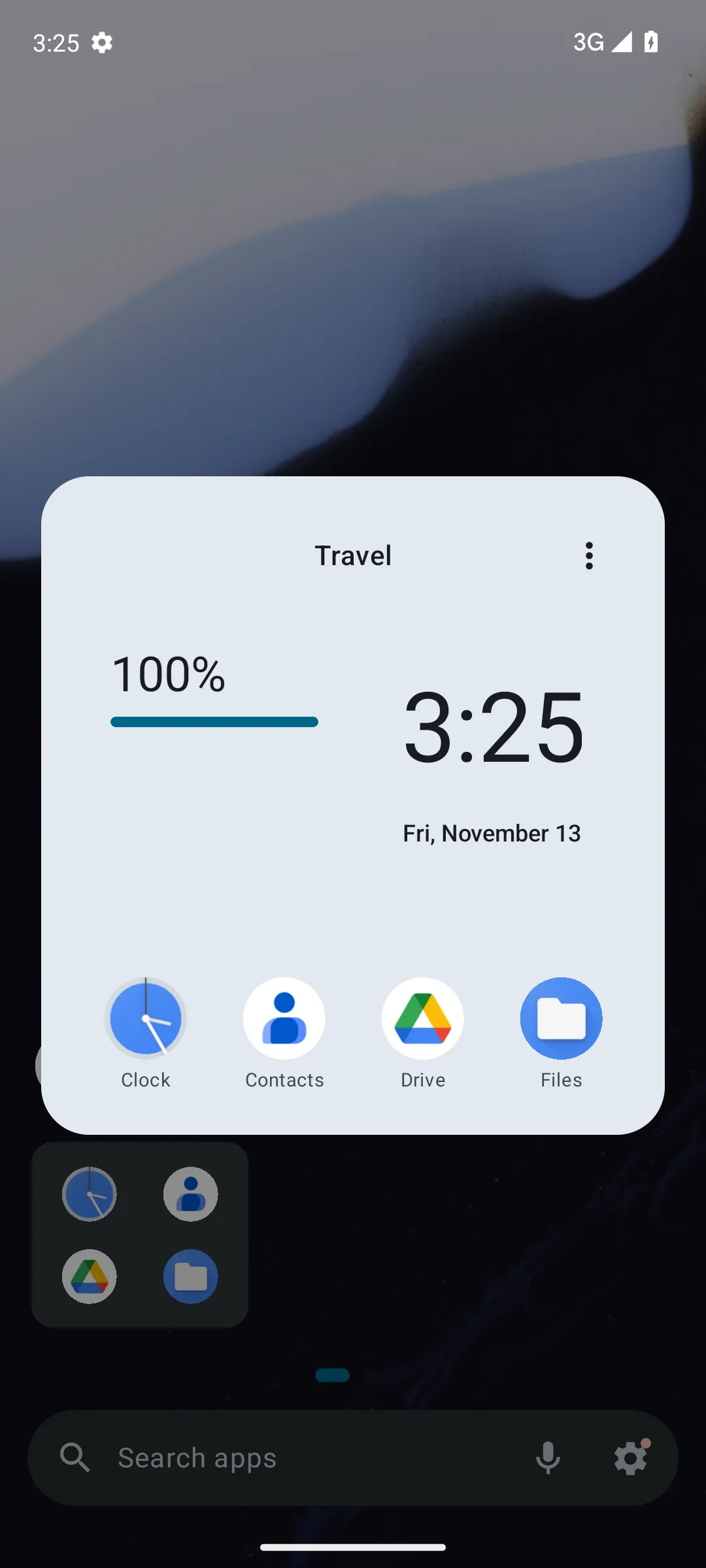
Mapa može držati widgete iznad svojih aplikacija, koliko god želiš, raspoređene kao na stranici: ono što svira u mapi glazbe, kartu za ukrcaj u putnoj.

  1. Otvori mapu, dodirni ⋮ ▸ Dodaj widget.
  2. Dodirni ⋮ ▸ Rasporedi widgete: povuci za redoslijed, stranicu za širinu, dno za visinu.
  3. Dodirni ✓ kad završiš.

Grupe kao u App Libraryju

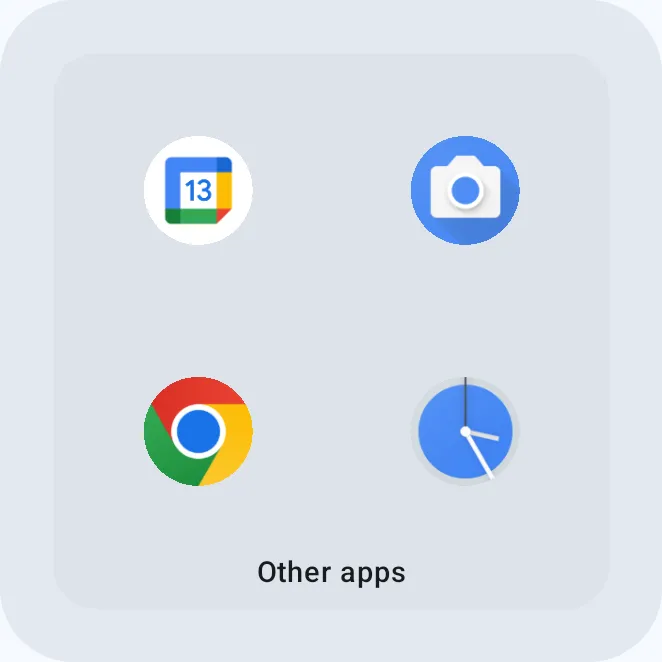
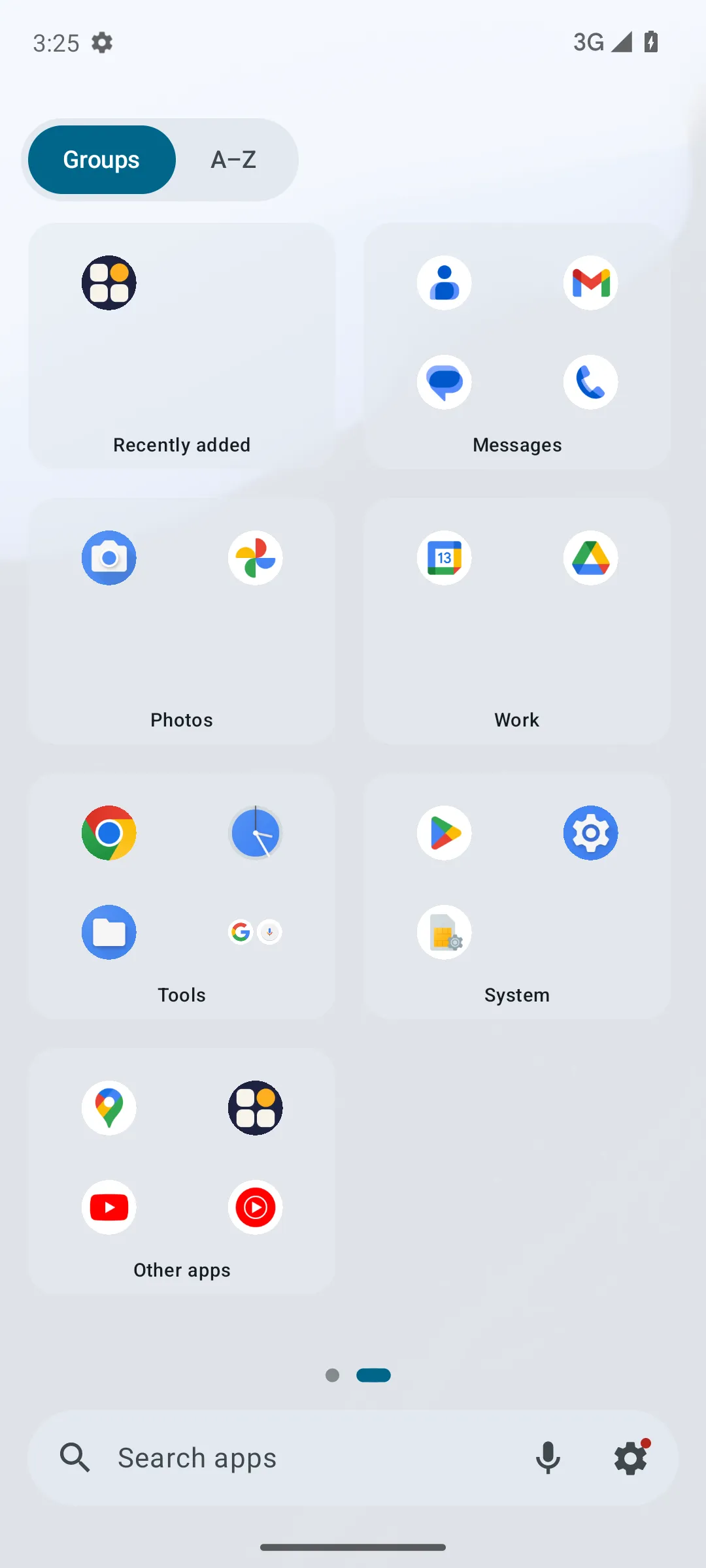
Uključi grupe i aplikacije se razvrstaju po vrsti: poruke, igre, glazba, novac. Kao pločice, svaka pokazuje tri najkorištenije aplikacije, a ostale male u kutu; Prijedlozi i Nedavno dodane su prve.

  1. Postavke ▸ Sve aplikacije ▸ Grupe ▸ Prikaži grupe.
  2. Skupine kao velike mape prikazuje ih kao pločice; dodirni kut da otvoriš grupu.
  3. Tamo odaberi i veličinu ikona i kutove pločica te prave li se grupe same.

U Talu: Postavke ▸ Sve aplikacije

Tvoje grupe

Napravi vlastite grupe, imenuj ih i poredaj; tvoje uvijek dolaze prije onih po vrsti. Prenesi aplikaciju na pločicu grupe da je premjestiš tamo.

  1. Zadrži aplikaciju ▸ Grupa pa odaberi ili imenuj jednu.
  2. Ili povuci aplikaciju na pločicu grupe u Svim aplikacijama.
  3. Postavke ▸ Sve aplikacije ▸ Grupe: preimenuj, poredaj ili obriši grupu.

U Talu: Postavke ▸ Sve aplikacije

Predložene aplikacije

Red onoga što obično otvaraš u ovo doba, naučen na ovom mobitelu iz tvojih pokretanja. Može naučiti i što otvaraš sa slušalicama ili na punjaču.

  1. Postavke ▸ Prijedlozi ▸ Predložene aplikacije.
  2. Odaberi koliko ih je i imaju li imena.

U Talu: Postavke ▸ Prijedlozi

Izbornik aplikacije

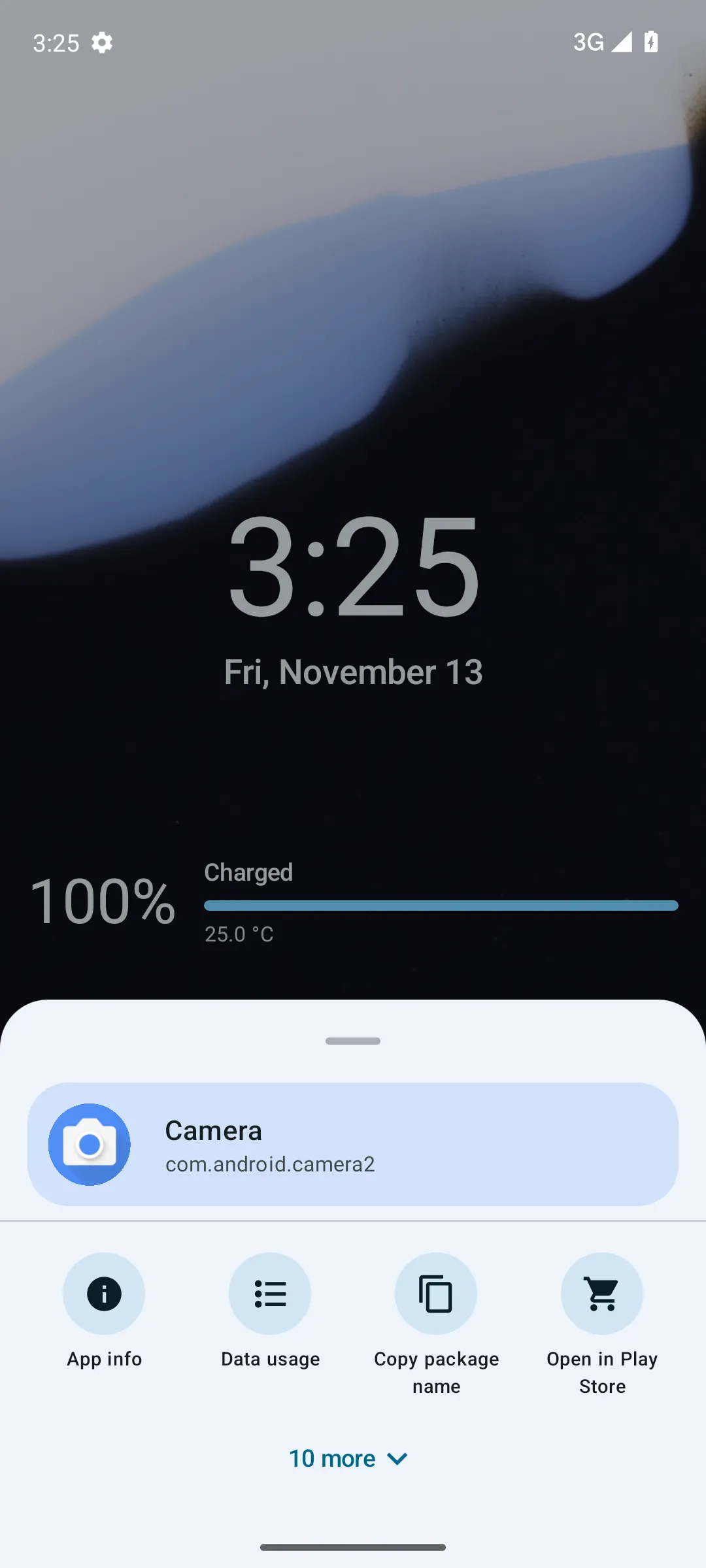
Zadržavanje aplikacije otvara njezin izbornik: prečace, obavijesti i radnje poput preimenovanja, promjene ikone, skrivanja, zaključavanja i deinstalacije. Poredaj ih po svom, 4, 5 ili 6 u retku.

  1. Zadrži aplikaciju i pusti.
  2. Postavke ▸ Retci i izbornik aplikacija: uključi ili isključi radnje i povuci ih u redoslijed.
  3. Odaberi koliko ih je u retku i koliko su velike.

U Talu: Postavke ▸ Retci i izbornik aplikacija

Odaberi više aplikacija

U Svim aplikacijama odaberi više aplikacija odjednom i učini im svima isto: stavi ih u mapu, na početni zaslon ili u grupu ili ih sakrij.

  1. Zadrži aplikaciju u Svim aplikacijama ▸ Odaberi.
  2. Dodirni ostale.
  3. Odaberi što učiniti s trake pri dnu.

Skrivene aplikacije, poslovni i privatni prostor

Sakrij aplikaciju i nestaje s popisa i iz pretrage. Poslovne aplikacije imaju vlastitu karticu i mogu se pauzirati; Androidov privatni prostor ima odjeljak na kraju Svih aplikacija, nevidljiv kad je zaključan.

  1. Zadrži aplikaciju ▸ Sakrij; Postavke ▸ Fokus i privatnost ▸ Privatnost navodi skrivene.
  2. S grupama kao pločicama skrivene aplikacije su zadnja pločica, otvara se tvojim zaključavanjem.
  3. Na istoj stranici pauziraj poslovne aplikacije.

U Talu: Postavke ▸ Privatnost

Nove i ažurirane aplikacije

Aplikacija koju nisi otvorio od instalacije nosi točku; popis može označiti i nove i ažurirane aplikacije. Sve aplikacije otvaraju se na onome što obično otvaraš u ovo doba.

  1. Postavke ▸ Ikone ▸ Označi nove aplikacije.
  2. Postavke ▸ Retci i izbornik aplikacija za oznake Novo i Ažurirano.

U Talu: Postavke ▸ Ikone

Prstenovi i trake

Prsten oko svake ikone govori o vremenu pred zaslonom, podacima i veličini, četvrtina za svako; popisi pokazuju isto kao trake, u istim bojama.

  1. Postavke ▸ Sve aplikacije ▸ Prsten oko ikona.
  2. Pristup korištenju traži se kad ga brojke trebaju.

U Talu: Postavke ▸ Sve aplikacije

Izgled

Teme, boje, ikone, pozadine i kako se aplikacije otvaraju.

Teme

Cijeli izgledi iscrtani na tvojim stranicama: boje, pozadine, ikone i sat. Isprobaj jedan na dan pa se početni zaslon sam vrati, izvuci nasumični ili ga zadrži.

  1. Postavke ▸ Teme i dodirni jednu da je isprobaš.
  2. Zadrži je ili neka se vrati u ponoć.
  3. Nosi jedan izgled danju, a drugi noću.

Boje i stil

Svijetlo, tamno ili prema pozadini, naglasna boja, potpuno crna, font, tekst na pozadini, kartice widgeta i njihovi kutovi te kako izgledaju popis i traka za pretraživanje.

  1. Postavke ▸ Boje i stil.
  2. Zadrži kućicu na vrhu stranice postavki da baciš pogled na početni zaslon.

U Talu: Postavke ▸ Boje i stil

Ikone

Njihov oblik, veličina i sjena, efekti boja od blage nijanse do neona, paketi ikona, gotovi izgledi i ikona kalendara koja pokazuje današnji datum.

  1. Postavke ▸ Ikone.
  2. Odaberi gotov izgled ili oblik, efekt i veličinu jedno po jedno.
  3. Zadrži aplikaciju ▸ Promijeni ikonu za samo jednu aplikaciju.

U Talu: Postavke ▸ Ikone

Pozadine stranica

Svaka stranica svoju: prijelaze, uzorke, teksture, fotografije u okvirima, zamućenje, boje neba ili albuma, ili jednu preko svih. Sve aplikacije, traka za pretraživanje i svaki widget mogu imati svoju.

  1. U načinu uređivanja ⋮ ▸ Pozadina stranice i kreni od predloška.
  2. Postavke ▸ Pozadine imaju sve i uklanjaju ih.
  3. Odande postavi stranicu i kao pozadinu mobitela.

U Talu: Postavke ▸ Pozadine

Kako se aplikacije otvaraju

Aplikacije mogu izrasti iz ikone, izblijedjeti, kliznuti gore ili se zumirati, a povratak na početni zaslon slijeće na ikonu gdje mobitel to dopušta. Traka stanja može se i sakriti.

  1. Postavke ▸ Pokret i traka stanja.
  2. Odaberi kako se aplikacije otvaraju i koliko se stvari pomiču.

U Talu: Postavke ▸ Pokret i traka stanja

Čuvaj i dijeli izgled

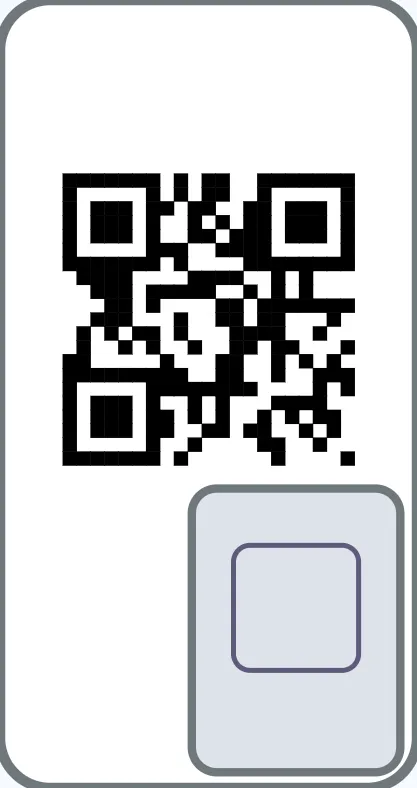
Čuvaj izglede koji ti se sviđaju i izmjenjuj ih. Podijeli cijeli početni zaslon, izgled ili bilo koji dio kao QR kod iscrtan u vlastitim bojama ili kao datoteku; na drugom mobitelu skeniraj ga i označi što unijeti.

  1. Postavke ▸ Teme ▸ tvoji izgledi i Dijeli.
  2. Na drugom mobitelu skeniraj kod kamerom ili otvori datoteku.

U Talu: Postavke ▸ Teme

Dizajn uz AI

Opiši početni zaslon AI chatu i unesi njegov odgovor.

Dizajniraj početni zaslon uz AI

Zatraži od ChatGPT-a, Geminija, Claudea ili bilo kojeg AI chata početni zaslon: temu, stranice, widgete, mape s vlastitim widgetima i bojama, pokrete, fokus i ograničenja. Vrati njegov odgovor i Talo ga prikaže prije bilo kakve promjene. Talo sam nikad ne ide na internet.

  1. Postavke ▸ Teme ▸ Uz AI i kopiraj upit.
  2. Zalijepi ga u AI chat s onim što želiš.
  3. Kopiraj odgovor i vrati se: Talo ga prikaže i unese samo ono što označiš.

U Talu: Postavke ▸ Teme

Fokus i privatnost

Vrijeme fokusa, ograničenja, zaključavanje i skrivene aplikacije te što Talo traži.

Fokus

Neke aplikacije i grupe skloni u vrijeme koje odabereš, posvuda odjednom: na početnom zaslonu, na popisima i u pretrazi. Fokus može posiviti ikone, otvoriti vlastitu stranicu i utišati obavijesti.

  1. Postavke ▸ Fokus ▸ Dodaj fokus.
  2. Odaberi vrijeme i što skriva.
  3. Iz pretrage „focus work” pokreće ga odmah.

U Talu: Postavke ▸ Fokus

Stanka i dnevna ograničenja

Stanka od nekoliko sekundi prije odabranih aplikacija, s današnjim vremenom pred zaslonom, i dnevno ograničenje nakon kojeg aplikacija pita prije otvaranja.

  1. Zadrži aplikaciju ▸ Zastani prije otvaranja.
  2. Zadrži aplikaciju ▸ Dnevno ograničenje i odaberi minute.

Zaključaj aplikaciju

Zaključana aplikacija traži otisak prsta, lice ili zaključavanje zaslona prije otvaranja, a njezine obavijesti ostaju izvan Tala.

  1. Zadrži aplikaciju ▸ Zaključaj ovu aplikaciju.
  2. Postavke ▸ Fokus i privatnost ▸ Privatnost navodi zaključane.

U Talu: Postavke ▸ Privatnost

Sat za noć

Na punjaču noću, položen ili miran na stalku: prigušen sat sa sljedećim alarmom.

  1. Postavke ▸ Widgeti ▸ Sat ▸ Noćni sat.

U Talu: Postavke ▸ Widgeti

Što Talo traži i zašto

Talo nema dopuštenje za internet: ništa ne napušta mobitel osim ako to ne podijeliš. Pristup korištenju, obavijesti, kalendar i kontakti traže se samo kad ih neka značajka treba i čitaju se samo na mobitelu.

  1. Postavke ▸ Dopuštenja navode svako, čemu služi i je li uključeno.
  2. Postavke ▸ O aplikaciji ▸ Pravila privatnosti sadrže sve.

U Talu: Postavke ▸ Dopuštenja

Geste

Što na pozadini rade dodiri, povlačenja, prsti i nacrtani oblici.

Dodiri i povlačenja po pozadini

Dvostruki dodir, zadržavanje, dva i tri prsta gore ili dolje po pozadini te povlačenja gore i dolje rade što odabereš: obavijesti, brze postavke, zaključavanje zaslona, nedavne, snimku zaslona, aplikaciju.

  1. Postavke ▸ Geste.
  2. Odaberi pokret i što radi.
  3. Zaključavanje i snimke zaslona trebaju uslugu gesta, koja se traži kad se odabere.

U Talu: Postavke ▸ Geste

Nacrtaj za otvaranje aplikacije

Daj aplikaciji vlastiti oblik, postavi pokret na ploču za crtanje i crtanje tog oblika je otvara.

  1. Zadrži aplikaciju ▸ Nacrtaj joj oblik.
  2. Postavke ▸ Geste: postavi jednu na ploču za crtanje.
  3. Nacrtani oblici, na istoj stranici, prikazuju sve.

U Talu: Postavke ▸ Geste

Naredbe iz drugih aplikacija

Tasker, Automate i slični mogu reći Talu što da učini: promijeniti temu ili raspored, pokrenuti fokus, otvoriti stranicu. Ništa se ne prihvaća dok to ne dopustiš.

  1. Postavke ▸ Dopuštenja ▸ Automatizacija: dopusti naredbe.
  2. U drugoj aplikaciji pošalji Talu intent s naredbom.

U Talu: Postavke ▸ Dopuštenja

Sigurnosna kopija i dijeljenje

Sigurnosne kopije, vremeplov i slanje početnog zaslona na drugi mobitel.

Sigurnosna kopija i vraćanje

Tvoj početni zaslon, izgled i postavke u jednoj datoteci, spremljeni ručno ili svaki dan u mapu po izboru. Novi mobitel sve vraća iz dobrodošlice.

  1. Postavke ▸ Dijeljenje i kopije ▸ Napravi kopiju sada.
  2. Odaberi mapu za automatske kopije.
  3. Vrati s iste stranice ili iz dobrodošlice na novom mobitelu.

U Talu: Postavke ▸ Dijeljenje i kopije

Podijeli dio početnog zaslona

Pošalji stranicu, izgled, widgete ili bilo što drugo kao datoteku, tekst ili kod. Na drugom mobitelu Talo prikaže što sadrži i unese samo ono što označiš.

  1. Postavke ▸ Dijeljenje i kopije ▸ Dijeli.
  2. Označi dijelove i pošalji.
  3. Na drugom mobitelu otvori datoteku ili tekst s Talom.

U Talu: Postavke ▸ Dijeljenje i kopije

Vremeplov

Tvoj početni zaslon kakav je bio zadnjih tjedana, na vremenskoj crti ili kao popis. Vrati samo ono što se promijenilo, jednu stranicu ili jedan widget; prikvači raspored da ga zadržiš ili ga uključuj po rasporedu.

  1. Postavke ▸ Dijeljenje i kopije ▸ Vremeplov.
  2. Odaberi dan, pogledaj što se promijenilo i vrati što želiš.

U Talu: Postavke ▸ Dijeljenje i kopije

Prostor, podaci i provjera

Koliko je velika svaka aplikacija i koliko podataka troši, aplikacije koje nitko ne otvara i provjera onoga što Talo treba za najbolji rad. Ako nešto stalno pođe po zlu pri pokretanju, Talo se pokrene jednostavno i to kaže.

  1. Postavke ▸ Prostor i podaci.
  2. Postavke ▸ O aplikaciji ▸ Provjeri postavke.

U Talu: Postavke ▸ Prostor i podaci

Talo Pro

Što donosi Pro i kako ga dobiti.

Talo Pro

Pro dodaje više widgeta, izgleda, efekata, tema, dulji vremeplov, stanke i ograničenja te nacrtane oblike. Kupi ga jednom ili godišnje; tko je koristio Talo prije 1.0.20, već ga ima.

  1. Postavke ▸ Talo Pro pokazuje sve što dodaje.
  2. Kupi ga tamo ili iskoristi kod.